Online kurz Photoshop a Lightroom se SLEVOU 40%  Více zde >>

 Lenka Stehnová
Pokud se ti Lightroom nebo Photoshop sekají, jsou pomalé nebo reagují se zpožděním, nemusí to hned znamenat, že potřebuješ nový počítač. V mnoha případech stačí správně nastavit samotné programy.
V tomto článku najdeš konkrétní checklist nastavení, která mají na rychlost Lightroom Classic a Photoshopu největší vliv. Bez zbytečné teorie – jen to, co opravdu pomáhá.

Lightroom Classic – nastavení pro zrychlení
1️⃣ Zkontroluj, kde máš uložený katalog Lightroomu (Catalog location)
Katalog Lightroom Classic by měl být uložený přímo na interním disku počítače, ideálně na
SSD. Ne na externím disku, ne v cloudu. Tečka.
2️⃣ Zkontroluj nastavení náhledů (Previews)
Upravit / Edit → Nastavení katalogu / Catalog Settings → Zpracování souborů / File Handling
Doporučené nastavení pro většinu uživatelů:
– Standard Preview Size: cca 2048–2560 px
– Preview Quality: Střední
Pokud používáš náhledy 1:1 (1:1 Previews), nastav jejich automatické mazání – automatically discard 1:1 previews po 30 dnech.
3️⃣ Smart Previews
Lightroom pracuje s malými chytrými soubory, ale úpravy se aplikují na originál.
4️⃣ Nastav Camera Raw Cache
Upravit / Edit → Předvolby / Preferences → Výkon / Performance
Doporučená hodnota: 20–50 GB.
5️⃣ Optimalizuj katalog (Optimize Catalog)
Soubor / File → Optimalizovat katalog / Optimize Catalog
Optimalizace nic nesmaže ani nezmění úpravy, pouze pročistí databázi katalogu.
Oficiální zdroje Adobe k Lightroom Classic:
https://helpx.adobe.com/lightroom-classic/kb/optimize-performance-lightroom.html
https://helpx.adobe.com/lightroom-classic/kb/catalog-faq-lightroom.html
https://helpx.adobe.com/lightroom-classic/kb/lightroom-gpu-faq.html

Photoshop – jak ho zrychlit (2026)
1️⃣ Zkontroluj scratch disk (Scratch Disk)
Photoshop → Předvolby / Preferences → Pracovní disky / Scratch Disks
Používej interní disk (SSD), ideálně s volným místem alespoň 20–30 %.
2️⃣ Nastav správné využití paměti (RAM)
Photoshop → Předvolby / Preferences → Výkon / Performance
Doporučeno: 70–80 % RAM.
3️⃣ Zkontroluj nastavení grafické karty (GPU)
Ve Výkonu / Performance ponech Automaticky, případně vyzkoušej dočasné vypnutí GPU.
4️⃣ Pracuj s rozumnou velikostí souborů
Photoshop používej hlavně na finální úpravy, ne na hromadnou editaci.
Oficiální zdroj Adobe k Photoshopu:
https://helpx.adobe.com/photoshop/kb/optimize-photoshop-performance.html
Rychlá tabulka:
co zrychlí Lightroom vs Photoshop
| Lightroom Classic | Photoshop |
| Katalog na SSD | Scratch disk na SSD |
| Standard Preview 2048–2560 px | RAM 70–80 % |
| Automatické mazání 1:1 náhledů | GPU Auto / test vypnutí |
| Smart Previews | Rozumná práce s vrstvami |
| Camera Raw Cache 20–50 GB | Dostatek volného místa na disku |

Kdy už nastavení nestačí
I když máš Lightroom Classic i Photoshop správně nastavené, může se stát, že programy stále neběží ideálně rychle. V tu chvíli už nejde o chybu v nastavení, ale o limit hardwaru.
Typické situace:
🟤 velmi starý počítač (5–7 let a více)
🟤 klasický HDD místo SSD
🟤 méně než 16 GB RAM
🟤 práce s velmi velkými RAW soubory
🟤 mnoho otevřených souborů a vrstev
Závěrem
Ve většině případů lze Lightroom Classic i Photoshop výrazně zrychlit správným nastavením. Teprve pokud to nepomůže, dává smysl řešit nový počítač.

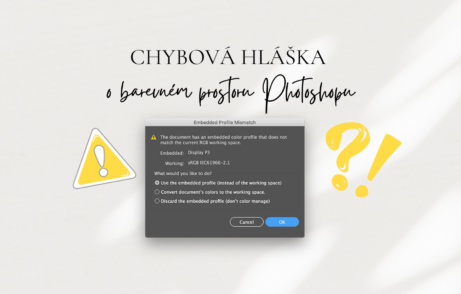 Chybová hláška o barevném prostoru Photoshopu
Proč vyskakuje, co znamená a jak ji jednou provždy vyřešit 💪🏻 Pokud…
 Který? Lightroom, Lightroom Classic nebo Photoshop?
V čem editovat fotky, jak upravovat fotografie a který program dává smysl…
 Kolik stojí Photoshop a Lightroom na měsíc / rok ? Přehled a vysvětlivky 2025
V roce 2025 došlo ke zdražení služeb Adobe – a to včetně…
 Miluji focení
Podcast (nejen) pro fotografy, kteří hledají každodenní inspiraci a motivaci k vlastní tvorbě.
JDEM DO HLOUBKY … Článků o tom, jaký vybrat do začátku foťák už bylo napsáno dost. Pojď se zaposlouchat do hlubších témat, které my tvůrci prožíváme.
Osobní rozvoj, komunikace, psychologie focení a podnikání, rozhovory – na to vše se můžeš těšit.
Autorka: Lenka Stehnová
WEB: milujifoceni.cz
IG + TikTok: @milujifoceni.cz
YouTube: @milujifoceni
FB komunita: Miluji focení#34 Tereza Buchalová – O rodičovství a podnikáníS Terkou se bavíme o rodičovství a sdílíme, jak to funguje u nás doma. Co nám funguje, co nefunguje, na co jsme přišly… a co bychom doporučily všem začínajícím fotografkám.
Doufám, že vás tenhle díl nakopne a motivuje k tomu, abyste v rodičovství myslely holky i na sebe, a že fakt nemusíme všechno zvládat samy.
Užijte si poslech!
Autorka: Lenka Stehnová
web: milujifoceni.cz
IG + TikTok: @milujifoceni.cz
YouTube: @milujifoceni
FB komunita: Miluji focení
Search Results placeholder-
-