 Lenka Stehnová
Proč vyskakuje, co znamená a jak ji jednou provždy vyřešit 💪🏻
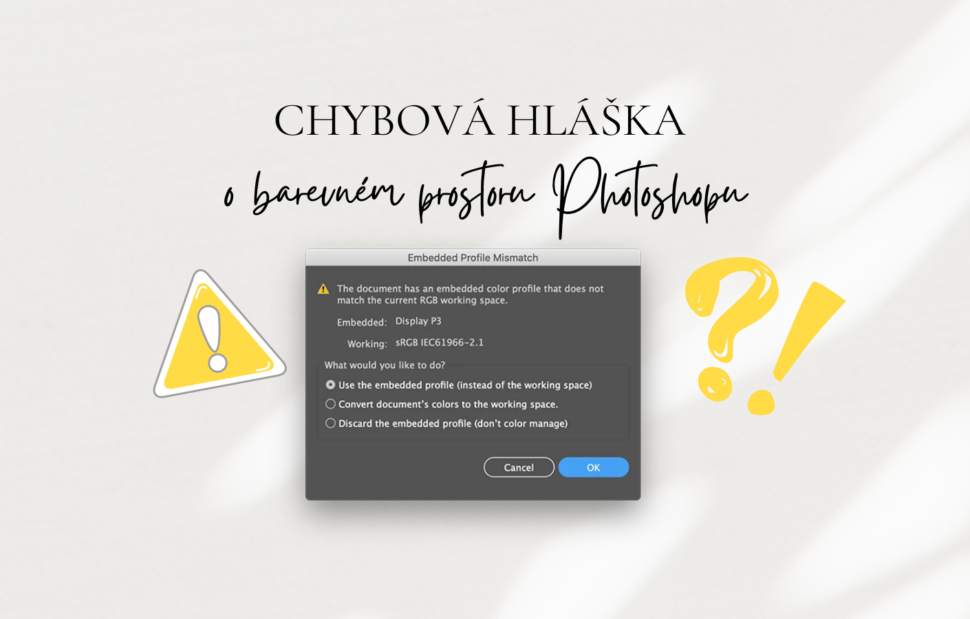
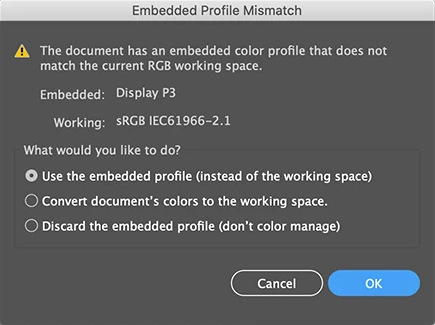
Pokud upravuješ fotky ve Photoshopu, je velká šance, že jsi se s tímhle oknem už setkal(a). Vyskočí tabulka, která upozorňuje na neshodu barevného prostoru, a ty najednou nevíš, co
máš odkliknout, aby sis nerozbil(a) barvy. Dobrá zpráva je, že nejde o žádnou chybu, ale o upozornění.
V tomhle článku si vysvětlíme, proč se hláška objevuje, jak správně nastavit celý workflow a co odkliknout, pokud se tím nechceš zabývat.
Co je barevný prostor
a proč ho Photoshop řeší
Barevný prostor určuje, jaký rozsah barev je ve fotografii uložený a zobrazovaný. Nejčastěji
se setkáš s těmito variantami:
🔴 sRGB – nejběžnější barevný prostor pro web a sociální sítě
🟠 Adobe RGB – širší barevný prostor, využívaný hlavně pro tisk
🟡 ProPhoto RGB – velmi široký prostor, se kterým pracuje interně Lightroom

Proč vyskakuje chybová hláška
o barevném prostoru
Hláška se objeví ve chvíli, kdy otevřeš fotku s jiným barevným prostorem, než má Photoshop nastavený jako výchozí.
Nejčastěji se to děje při:
👉 přechodu z Lightroomu nebo Camera Raw do Photoshopu
👉 otevření fotky z jiného zdroje
👉 pokud máš nastavený jiný barevný profil ve svém foťáku

Jak nastavit celý workflow,
aby problém nevznikal
1️⃣ Nastavení fotoaparátu
✔️ při focení do RAW barevný prostor nehraje zásadní roli
✔️ při focení do JPG nastav sRGB
2️⃣ Lightroom / Lightroom Classic
✔️ Lightroom pracuje s širokým barevným prostorem
✔️ při exportu vždy nastav barevný prostor sRGB
3️⃣ Camera Raw Editor
✔️ barevný prostor se přebírá automaticky
✔️ není nutné zde řešit zvláštní nastavení
4️⃣ Photoshop – klíčové nastavení
Ve Photoshopu otevři nabídku Edit → Color Settings a nastav:
✔️ RGB: sRGB IEC61966-2.1
✔️ RGB policy: Preserve Embedded Profiles
✔️ zapnuté upozornění na rozdílné profily

Co odkliknout, když hláška vyskočí
a nechceš to řešit
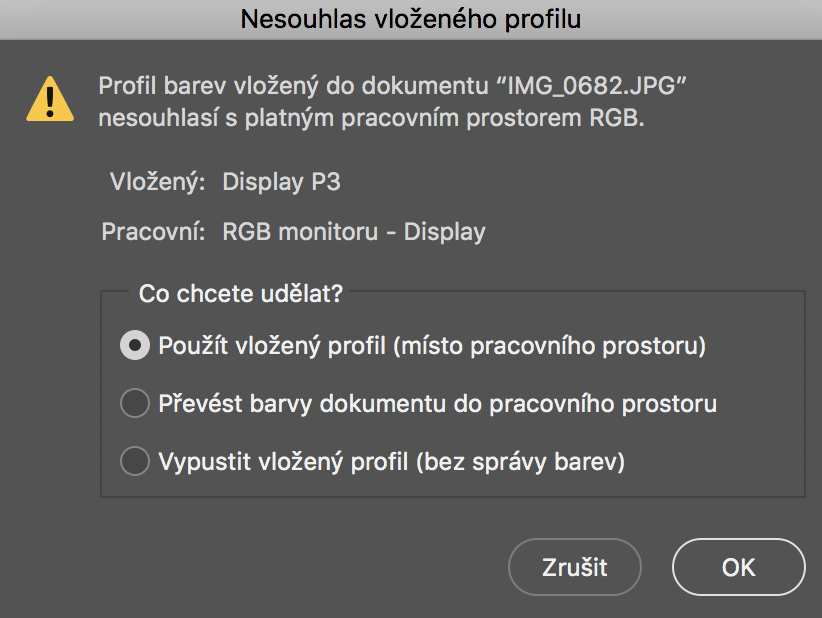
Pokud pracuješ hlavně pro web a sociální sítě a nechceš se barevnými prostory zabývat,
nejbezpečnější volbou je:
➡️ EN: Convert document’s colors to the working space (sRGB)
➡️ CS: Převést barvy dokumentu do pracovního prostoru
Tím sjednotíš barevný prostor a minimalizuješ rozdíly v zobrazení barev.
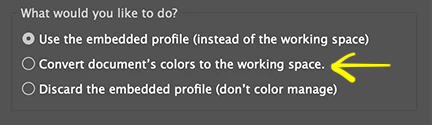
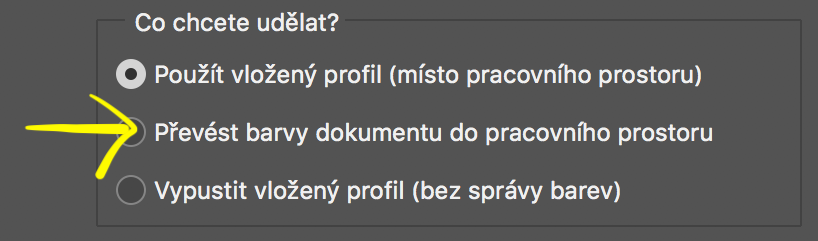

Důležité upozornění na závěr
Ani při správném nastavení neplatí, že všichni uvidí barvy stejně. Každý monitor má jiné nastavení, jas a barevné podání. Cílem fotografa je mít technicky správně připravené fotografie, ne absolutní kontrolu nad každým displejem.
Shrnutí
🟤 hláška není chyba, ale upozornění
🟤 sRGB je nejlepší volba pro většinu fotografů
🟤 sjednocené nastavení výrazně zjednoduší práci
⭐️ PS Moje kurzy Lightroomu a Photoshopu ⭐️
Lightroom kurz pro začátečníky >>
Komplexní kurz Photoshopu od A do Z >>

 Jak zrychlit Lightroom Classic a Photoshop i bez nového počítače (2026)
Pokud se ti Lightroom nebo Photoshop sekají, jsou pomalé nebo reagují se…
 Který? Lightroom, Lightroom Classic nebo Photoshop?
V čem editovat fotky, jak upravovat fotografie a který program dává smysl…
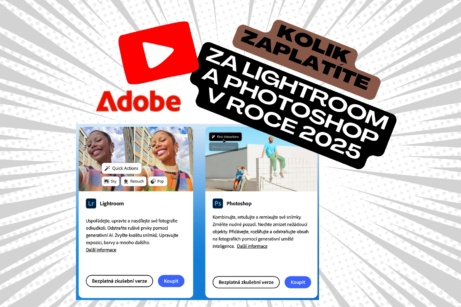 Kolik stojí Photoshop a Lightroom na měsíc / rok ? Přehled a vysvětlivky 2025
V roce 2025 došlo ke zdražení služeb Adobe – a to včetně…
 Miluji focení
Podcast (nejen) pro fotografy, kteří hledají každodenní inspiraci a motivaci k vlastní tvorbě.
JDEM DO HLOUBKY … Článků o tom, jaký vybrat do začátku foťák už bylo napsáno dost. Pojď se zaposlouchat do hlubších témat, které my tvůrci prožíváme.
Osobní rozvoj, komunikace, psychologie focení a podnikání, rozhovory – na to vše se můžeš těšit.
Autorka: Lenka Stehnová
WEB: milujifoceni.cz
IG + TikTok: @milujifoceni.cz
YouTube: @milujifoceni
FB komunita: Miluji focení#35 Proč většina fotografů nepřežije prvních 10 let? Vyhoření, peníze, málo času na rodinu… a lze tomu předejít?Tohle spoustu fotografů nebude chtít slyšet. 😶
V podcastu otevírám téma, které může být nepříjemné, ale zároveň strašně důležité. Ne proto, aby tě demotivovalo, ale aby ti pomohlo uvědomit si věci a začít s nimi vědomě pracovat. 💪Pravda je taková, že minimálně 70% foto-podnikatelů skončí do 10 let. 📉
PROČ?
Málo klientů a peněz, vyhoření, stres, nedostatek času na rodinu nebo pocit, že se ve focení točíš v kruhu… 😓
Možná se v tom najdeš. Možná si uvědomíš, že určité vzorce platí i na tebe, a že bys s nimi měl/a začít pracovat a předcházet jim.
Přeju příjemný poslech!
Autorka: Lenka Stehnová
web: milujifoceni.cz
IG + TikTok: @milujifoceni.cz
YouTube: @milujifoceni
FB komunita: Miluji foceníSearch Results placeholder-
-